アカウントの設定
名前・電話番号・住所などを直したり、パスワードを変えたりします。
ステップ 1「アカウント設定」を開く
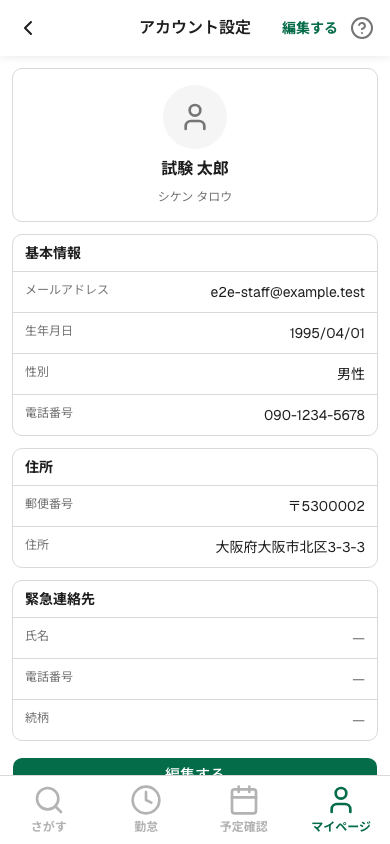
マイページ の アカウント設定 を押すと、登録している内容が出ます。
ステップ 2直して保存する
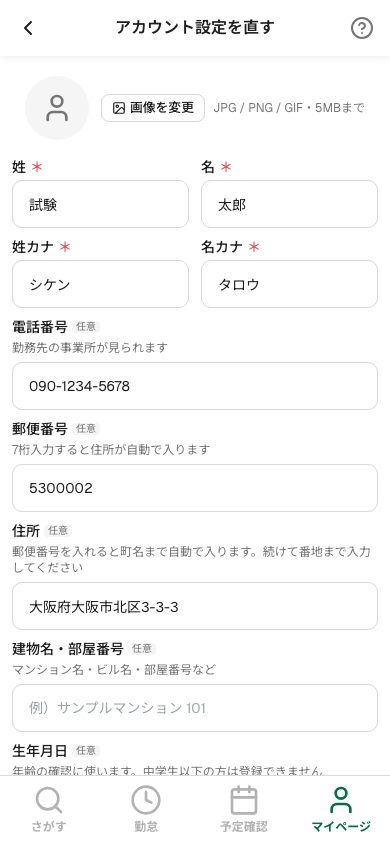
右上の 編集する を押すと「アカウント設定を直す」の画面になります。 写真・名前・フリガナ・電話番号・住所・生年月日・性別・緊急連絡先を直して、いちばん下の 保存する を押します。 「プロフィールを保存しました」と出たら終わりです。
補足
メールアドレスは、この画面では変えられません。変えたいときは、働いている事業所にご相談ください。
ステップ 3パスワードを変える
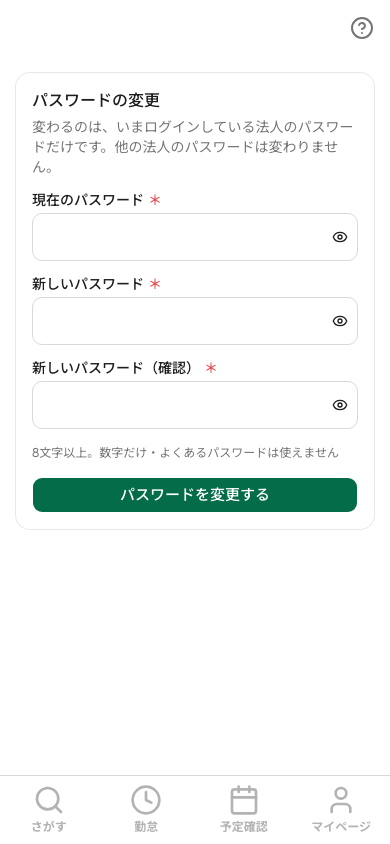
マイページ の パスワード変更 を押します。 「パスワードの変更」の画面で、現在のパスワード と、新しいパスワード(2 回)を入れて パスワードを変更する を押します。
ステップ 4ログアウトする
マイページ のいちばん下の ログアウト を押し、「ログアウトしますか?」で ログアウトする を押します。 次に使うときは、もう一度ログインします。